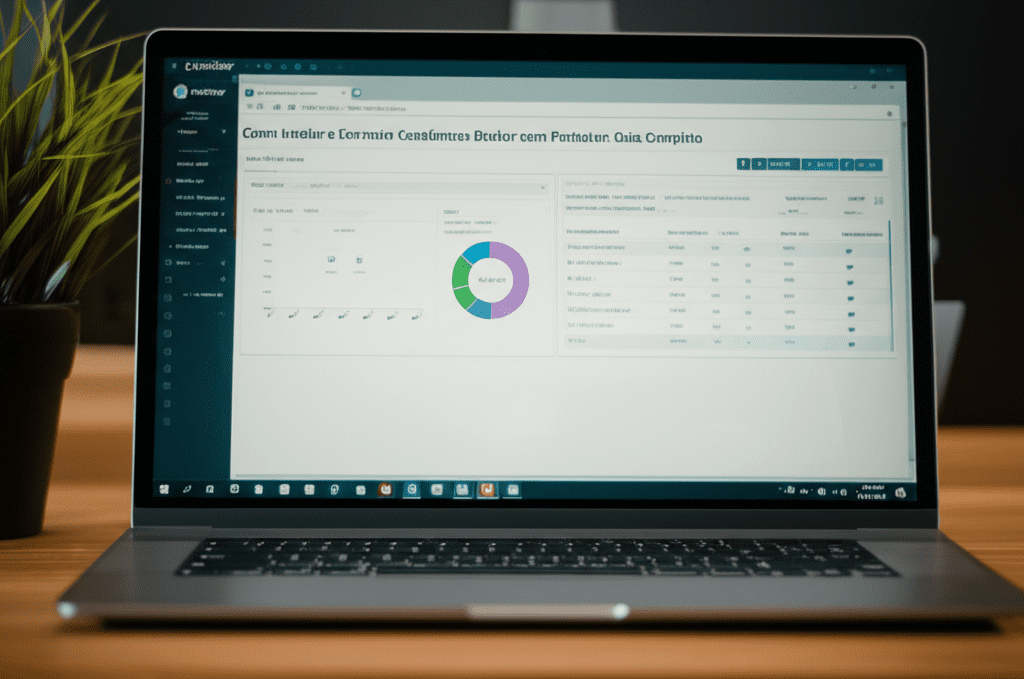
Como Instalar e Gerenciar Contêineres Docker com Portainer: Guia Completo
Meta Description: Simplifique o gerenciamento de contêineres Docker com o Portainer. Aprenda como instalar e gerenciar contêineres Docker com o Portainer de forma eficaz com nosso guia passo a passo.
O que é o Portainer e por que você deve usá-lo com o Docker?
Gerenciar contêineres Docker pode ser complexo, especialmente à medida que você escala sua infraestrutura. É aí que o Portainer entra em cena. Como uma interface de usuário (UI) de gerenciamento leve e baseada na web, o Portainer simplifica a implantação e o gerenciamento de contêineres Docker. Nossa discussão sobre como instalar e gerenciar contêineres Docker com o Portainer irá destacar o quão fácil ele torna o Docker.
Portainer oferece uma maneira amigável de gerenciar seus contêineres, imagens, redes e volumes Docker. Ele fornece informações detalhadas e permite que você execute tarefas de gerenciamento com apenas alguns cliques. Para desenvolvedores e administradores de sistema, o Portainer reduz drasticamente a curva de aprendizado associada aos comandos Docker padrão.
Principais benefícios do uso do Portainer
– Interface Simplificada: O painel intuitivo do Portainer simplifica tarefas complexas do Docker.
– Gestão Centralizada: Gerencie várias instalações do Docker a partir de uma única interface.
– Controle de Acesso Baseado em Funções: Defina permissões granulares para usuários e equipes.
– Implantação de Aplicativos com Um Clique: Implante aplicativos pré-configurados a partir de modelos.
– Monitoramento Abrangente: Obtenha insights em tempo real sobre a saúde e o desempenho do seu contêiner.
Como instalar o Portainer em seu ambiente Docker
Antes de poder gerenciar seus contêineres Docker de forma eficaz, você precisa instalar o Portainer. As etapas a seguir o guiarão através do processo de instalação, garantindo uma configuração suave e segura. Aprenda como instalar e gerenciar contêineres Docker com o Portainer!
Pré-requisitos
– Docker Instalado: Certifique-se de que o Docker esteja instalado e funcionando em seu sistema.
– Acesso à Linha de Comando: Você precisará de acesso a um terminal ou shell para executar os comandos Docker.
Etapas de instalação
1. Criar um Volume Docker:
Comece criando um volume Docker para armazenar os dados do Portainer. Isso garante que seus dados persistam mesmo que o contêiner seja reiniciado ou removido.
“docker volume create portainer_data“
2. Baixar e instalar o contêiner Portainer:
Em seguida, baixe e execute o contêiner Portainer usando o seguinte comando Docker:
“docker run -d -p 8000:8000 -p 9000:9000 –name portainer –restart always -v /var/run/docker.sock:/var/run/docker.sock -v portainer_data:/data portainer/portainer-ce:latest“
Aqui está um detalhamento do que cada parâmetro faz:
– -d: Executa o contêiner em modo desanexado (em segundo plano).
– -p 8000:8000: Mapeia a porta 8000 do host para a porta 8000 do contêiner (usada para o túnel TCP do Portainer).
– -p 9000:9000: Mapeia a porta 9000 do host para a porta 9000 do contêiner (a interface web do Portainer).
– –name portainer: Atribui o nome “portainer” ao contêiner.
– –restart always: Garante que o contêiner reinicie automaticamente se ele falhar.
– -v /var/run/docker.sock:/var/run/docker.sock: Monta o socket Docker no contêiner, permitindo que o Portainer gerencie o Docker.
– -v portainer_data:/data: Monta o volume portainer_data para o diretório /data no contêiner, onde os dados do Portainer são armazenados.
– portainer/portainer-ce:latest: Especifica a imagem do Portainer Community Edition mais recente para usar.
3. Acesse a interface do Portainer:
Depois que o contêiner estiver em execução, abra seu navegador da web e navegue para `http://localhost:9000` (ou substitua `localhost` pelo endereço IP do seu servidor).
4. Configurar a conta de administrador:
Na primeira vez que você acessar o Portainer, será solicitado que você crie uma conta de administrador. Digite um nome de usuário e senha e clique em “Criar usuário”.
5. Conectar-se ao seu Docker Environment:
O Portainer oferece várias opções para se conectar ao seu ambiente Docker. Para a configuração local padrão, selecione “Local” e clique em “Conectar”. Isso conectará o Portainer à sua instância local do Docker.
Gerenciando contêineres Docker com o Portainer
Com o Portainer instalado e conectado ao seu ambiente Docker, você pode começar a gerenciar seus contêineres de forma eficaz. Portainer fornece uma variedade de recursos para simplificar as tarefas de gerenciamento de contêineres. Dominar como instalar e gerenciar contêineres Docker com o Portainer permite que você otimize seus fluxos de trabalho.
Gerenciamento de contêineres
– Visualizar contêineres:
Na interface do Portainer, clique em “Contêineres” no menu da barra lateral esquerda. Isso exibirá uma lista de todos os contêineres em execução e interrompidos no seu ambiente Docker.
– Iniciar, parar e reiniciar contêineres:
Selecione um contêiner da lista para visualizar seus detalhes. Você pode iniciar, parar, reiniciar, pausar, retomar ou excluir o contêiner usando os botões na parte superior da página.
– Visualizar logs de contêiner:
Para solucionar problemas ou monitorar seu contêiner, visualize os logs em tempo real clicando no botão “Logs”. Isso exibe a saída do contêiner, ajudando você a identificar quaisquer problemas.
– Executar console no contêiner:
Para executar comandos dentro do contêiner, clique no botão “Console”. Isso abre uma sessão de terminal diretamente no contêiner, permitindo que você execute comandos shell.
Gerenciamento de imagens
– Visualizar imagens:
Clique em “Imagens” no menu da barra lateral esquerda para visualizar uma lista de todas as imagens disponíveis em seu ambiente Docker.
– Extrair novas imagens:
Para extrair uma nova imagem do Docker Hub ou de outro registro, clique no botão “Extrair imagem”. Digite o nome da imagem e a tag e clique em “Extrair”.
– Excluir imagens:
Para remover uma imagem, selecione-a na lista e clique no botão “Remover”. Isso libera espaço em disco removendo imagens não utilizadas.
Gerenciamento de rede
– Visualizar redes:
Clique em “Redes” no menu da barra lateral esquerda para visualizar uma lista de todas as redes disponíveis no seu ambiente Docker.
– Criar novas redes:
Para criar uma nova rede, clique no botão “Adicionar rede”. Especifique o nome, driver e outras configurações da rede e clique em “Criar rede”.
– Conectar contêineres às redes:
Ao criar ou editar um contêiner, você pode conectá-lo a uma ou mais redes. Isso permite que os contêineres se comuniquem uns com os outros dentro da rede.
Gerenciamento de volumes
– Visualizar volumes:
Clique em “Volumes” no menu da barra lateral esquerda para visualizar uma lista de todos os volumes disponíveis em seu ambiente Docker.
– Criar novos volumes:
Para criar um novo volume, clique no botão “Criar volume”. Especifique o nome, driver e outras configurações do volume e clique em “Criar volume”.
– Montar volumes nos contêineres:
Ao criar ou editar um contêiner, você pode montar um ou mais volumes nele. Isso permite que o contêiner persista os dados no volume.
Recursos avançados do Portainer
Além do gerenciamento básico de contêineres, o Portainer oferece recursos avançados para aprimorar seu fluxo de trabalho do Docker. Esses recursos incluem modelos, pilhas e controle de acesso baseado em função. Saber como instalar e gerenciar contêineres Docker com o Portainer é apenas o começo do que ele pode fazer.
Modelos de aplicativos
O Portainer permite que você implante aplicativos pré-definidos a partir de modelos. Esses modelos simplificam o processo de implantação de aplicativos complexos com um único clique.
– Usar modelos:
Na interface do Portainer, clique em “Modelos de aplicativos” no menu da barra lateral esquerda.
– Selecionar um modelo:
Escolha um modelo na lista, como um servidor web Nginx ou um banco de dados MySQL.
– Configurar o aplicativo:
Forneça as configurações necessárias, como nomes, variáveis de ambiente e mapeamentos de portas.
– Implantar o aplicativo:
Clique no botão “Implantar contêiner” para criar e iniciar os contêineres com base no modelo.
Pilhas
As pilhas permitem que você defina e gerencie aplicativos multi-contêineres usando arquivos Docker Compose. Isso simplifica a implantação e o gerenciamento de aplicativos complexos com várias serviços interconectados.
– Criar uma pilha:
Na interface do Portainer, clique em “Pilhas” no menu da barra lateral esquerda.
– Carregar um arquivo Docker Compose:
Clique no botão “Adicionar pilha” e carregue seu arquivo Docker Compose.
– Implantar a pilha:
Forneça um nome para a pilha e clique no botão “Implantar pilha” para criar e iniciar os contêineres definidos no arquivo Docker Compose.
– Gerenciar a pilha:
O Portainer exibirá os contêineres que fazem parte da pilha, permitindo que você os gerencie como uma unidade. Você pode iniciar, parar, reiniciar ou excluir a pilha conforme necessário.
Controle de acesso baseado em função (RBAC)
O Portainer oferece controle de acesso baseado em função, permitindo que você defina permissões granulares para usuários e equipes. Isso garante que apenas usuários autorizados possam executar determinadas ações em seu ambiente Docker.
– Configurar usuários e equipes:
Na interface do Portainer, clique em “Usuários” ou “Equipes” no menu da barra lateral esquerda.
– Criar usuários:
Crie novas contas de usuário e atribua-lhes funções específicas, como administrador, desenvolvedor ou visualizador.
– Criar equipes:
Crie equipes e atribua usuários a elas. Atribua permissões às equipes, permitindo que você controle o acesso aos recursos do Docker.
– Atribuir funções:
Atribua funções a usuários ou equipes para controlar seu acesso a ambientes, contêineres, imagens, redes e volumes específicos.
Melhores práticas para usar o Portainer
Para aproveitar ao máximo o Portainer, considere estas melhores práticas:
– Atualize regularmente: mantenha o Portainer atualizado com a versão mais recente para se beneficiar das correções de bugs, melhorias de segurança e novos recursos.
– Use senhas seguras: use senhas fortes e exclusivas para sua conta de administrador do Portainer e quaisquer contas de usuário adicionais.
– Ative o TLS: proteja a interface do Portainer ativando o TLS (Transport Layer Security) para criptografar a comunicação entre seu navegador e o servidor do Portainer.
– Faça backup de seus dados: faça backup regularmente do volume de dados do Portainer para evitar a perda de dados em caso de falha ou corrupção do sistema.
– Monitore o desempenho: use os recursos de monitoramento do Portainer para acompanhar a saúde e o desempenho de seus contêineres e solucionar problemas rapidamente.
Aprender como instalar e gerenciar contêineres Docker com o Portainer envolve mais do que apenas as etapas técnicas; trata-se de otimizar seu fluxo de trabalho e garantir que seus contêineres estejam gerenciados com eficiência. O Portainer simplifica o gerenciamento de contêineres Docker, tornando-o acessível tanto para iniciantes quanto para usuários experientes. Ao aproveitar seus recursos e seguir as melhores práticas, você pode otimizar seus fluxos de trabalho, aprimorar a segurança e monitorar o desempenho do contêiner de forma eficaz.