
Instale o OpenSSH no Windows Server 2019 ou 2022
Através das configurações do Windows
Abra o Menu Iniciar do Windows.
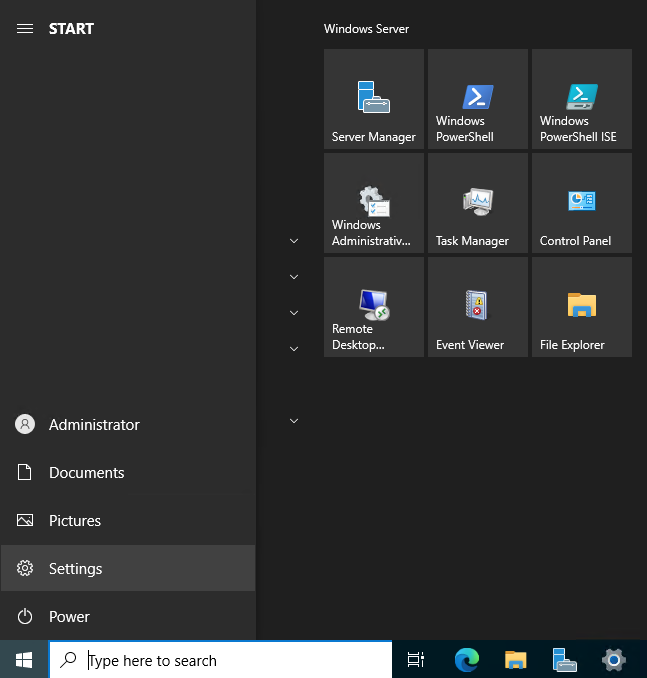
Localize e abra as Configurações do Windows. Na nova janela, navegue até Aplicativos e selecione Optional Features sob Apps & Features.
Clique Add Feature, em seguida, insira a palavra-chave OpenSSH na caixa de pesquisa. Em seguida, selecione OpenSSH Server na lista de resultados, clique em Instalar.
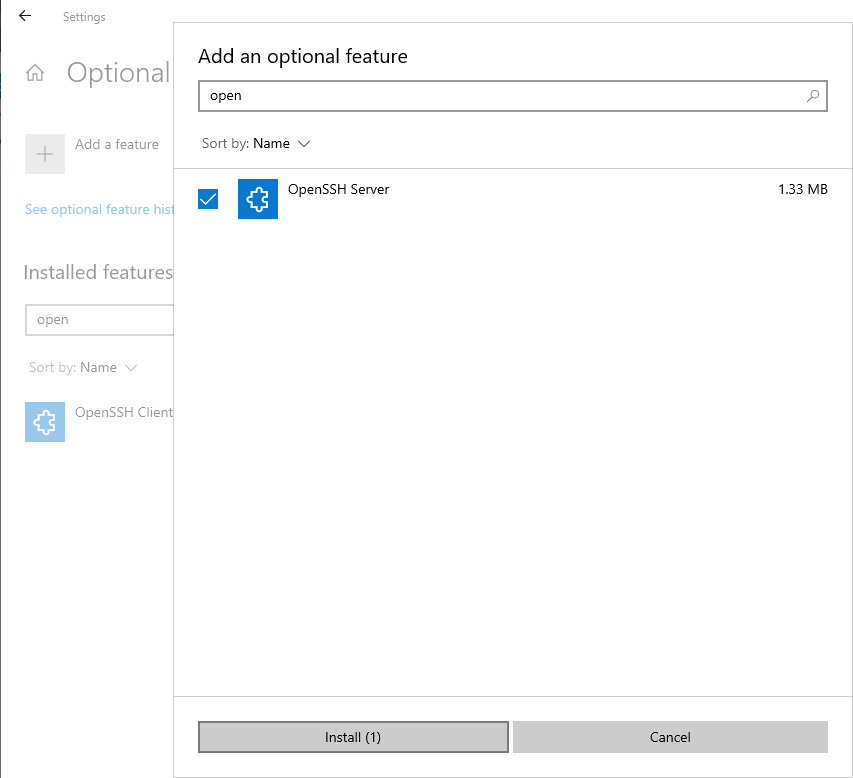
Uma vez instalado, tanto o OpenSSH Client quanto o Server estarão disponíveis na lista de Installed Features.
Usando o Windows PowerShell
Abra o PowerShell como administrador.
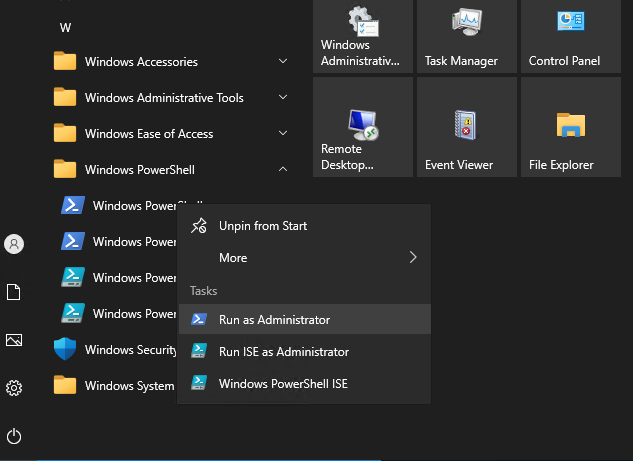
Cole os seguintes comandos para instalar o OpenSSH Server:
Add-WindowsCapability -Online -Name OpenSSH.ServerInstalar o cliente OpenSSH:
Add-WindowsCapability -Online -Name OpenSSH.ClientSaída:
Path          :
Online        : True
RestartNeeded : False
Para configurar o OpenSSH, use o seguinte comando para abrir o arquivo de configuração principal no Bloco de Notas e fazer suas alterações preferidas.
start-process notepad C:\Programdata\ssh\sshd_configConfigurar Firewall
Abra o menu Iniciar do Windows, localize e clique Server Manager. Na janela Gerenciador de Servidores, navegue até Ferramentas e selecione Windows Defender Firewall with Advanced Security da lista suspensa.
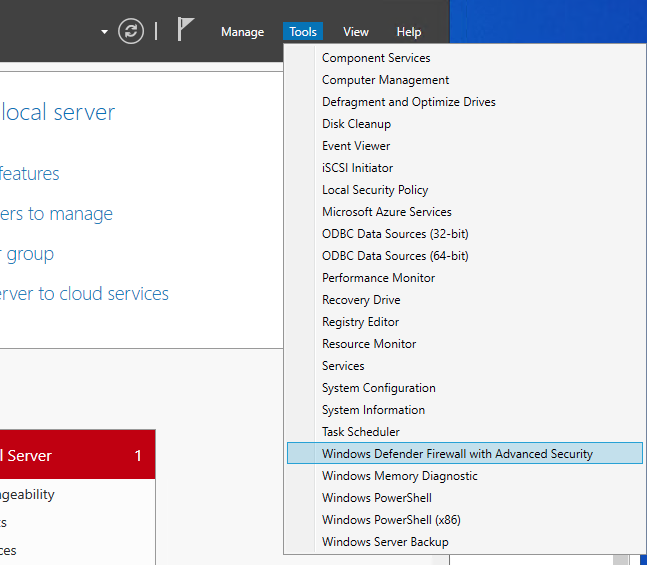
Agora, clique Inbound Rules na janela aberta do Firewall. Em seguida, selecione New Rule do painel direito.
No New Inbound Rule Wizard, selecione Porta na lista de opções e clique em Avançar. Selecione ‘TCP’ e insira a porta 22 no Specific local ports: seção.
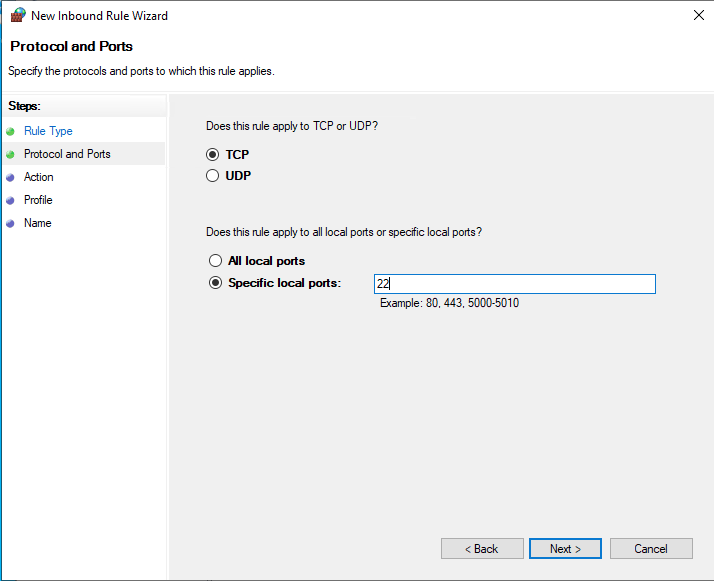
Em seguida, permita a conexão, atribua a regra aos perfis do servidor e defina um nome personalizado para facilitar a identificação na lista de regras do Firewall.
Clique em Concluir para salvar a nova regra do firewall.
Faça login no Windows Server usando SSH
Primeiro, inicie o servidor OpenSSH digitando o seguinte comando no seu terminal PowerShell.
Start-Service sshdSaia da sessão do RDP.
Em seguida, inicie uma conexão SSH do seu computador local para o servidor usando o seguinte comando:
$ ssh -l Administrator SERVER-IPSubstituir Administrator com seu nome de usuário alvo e SERVER-IP com seu endereço real do servidor Vultr Windows.
ECDSA key fingerprint is SHA256:Vv2A8NOfzCLR/e35Fm5UyqGeJptrn6ZlY6Vabx0wHXQ.
Are you sure you want to continue connecting (yes/no/[fingerprint])?
Verifique a chave do servidor aceitando com yes. Em seguida, digite a senha da conta de usuário para se conectar ao servidor Windows remoto via SSH.
Após efetuar login, seu terminal SSH deverá ser semelhante ao abaixo:
Microsoft Windows [Version 10.0.20348.405]
(c) Microsoft Corporation. All rights reserved.

Administrator@EXAMPLE C:\Users\Administrator>