PowerToys: Personalize e Otimize seu Windows
PowerToys: Desbloqueando o Potencial do Seu Windows com Personalização e Otimização
Você está em busca de uma experiência Windows mais eficiente e personalizada? Apresentamos o PowerToys, um conjunto de utilitários de código aberto desenvolvido pela Microsoft, projetado para aprimorar a funcionalidade e a produtividade do seu sistema operacional. Este artigo explora as diversas ferramentas oferecidas pelo PowerToys, desde a personalização da interface até a otimização de tarefas cotidianas. Mergulharemos nas funcionalidades chave, como o poderoso “FancyZones” para gerenciamento de janelas e o “PowerRename” para renomeação em massa de arquivos. Além disso, abordaremos como instalar e configurar o PowerToys, oferecendo dicas para tirar o máximo proveito dessa suíte de ferramentas. Prepare-se para transformar a maneira como você interage com o Windows, tornando-o mais adaptado às suas necessidades e aumentando sua eficiência.
Gerenciando Janelas com FancyZones
Um dos recursos mais aclamados do PowerToys é o FancyZones. Esta ferramenta permite criar layouts personalizados para o posicionamento de janelas, facilitando a organização e o gerenciamento de múltiplas aplicações simultaneamente. Você pode definir zonas de encaixe personalizadas, ajustando o tamanho e a posição de cada área para otimizar o espaço da tela. Imagine ter um layout pré-definido para seu trabalho, com um navegador, editor de texto e outras ferramentas perfeitamente alinhadas. O FancyZones torna isso uma realidade, aumentando significativamente sua produtividade.
- Personalização: Crie layouts de zonas personalizados ou use modelos pré-definidos.
- Eficiência: Otimize o uso do espaço da tela, especialmente em monitores grandes.
- Facilidade: Arraste e solte janelas para encaixá-las nas zonas definidas.
Automatizando Tarefas com PowerRename e Outras Ferramentas
PowerToys oferece, além do FancyZones, outras ferramentas poderosas. O PowerRename, por exemplo, simplifica a renomeação em massa de arquivos, permitindo que você aplique padrões de nomenclatura consistentes com facilidade. Imagine a capacidade de renomear centenas de arquivos de uma só vez, adicionando prefixos, sufixos ou substituindo trechos de texto. Outras ferramentas incluem o seletor de cores, o “File Explorer Add-ons” para visualização de arquivos e a funcionalidade para redimensionar imagens. O PowerToys Run é uma ferramenta de pesquisa universal que agiliza o acesso a aplicativos e arquivos.
Aqui estão algumas das ferramentas mais úteis:
- PowerRename: Renomeie múltiplos arquivos de forma eficiente.
- PowerToys Run: Lance aplicativos e encontre arquivos rapidamente.
- File Explorer Add-ons: Visualize arquivos SVG e Markdown no explorador de arquivos.
- Image Resizer: Redimensione imagens em lote.
Instalação e Configuração do PowerToys
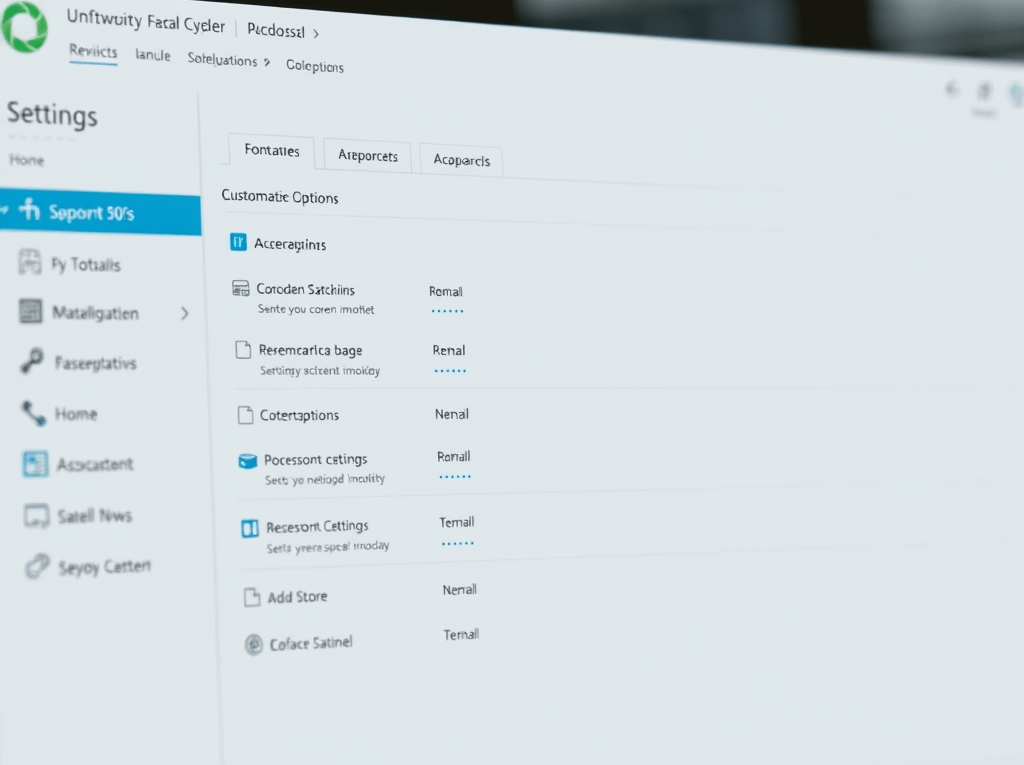
A instalação do PowerToys é simples e direta. Você pode baixá-lo diretamente do GitHub ou através da Microsoft Store. Após a instalação, o PowerToys se integra ao seu sistema, oferecendo acesso fácil às suas ferramentas através de sua bandeja do sistema. A configuração é intuitiva e permite personalizar as configurações de cada ferramenta de acordo com suas preferências. É possível ativar ou desativar recursos, ajustar atalhos de teclado e configurar comportamentos específicos.
Passos básicos para instalação e configuração:
- Baixe: Obtenha o PowerToys da Microsoft Store ou GitHub.
- Instale: Siga as instruções de instalação.
- Configure: Acesse as configurações do PowerToys pela bandeja do sistema e personalize as ferramentas.
Otimizando Seu Fluxo de Trabalho: Dicas e Truques
Para aproveitar ao máximo o PowerToys, experimente diferentes combinações de ferramentas e personalize as configurações de acordo com suas necessidades. Por exemplo, combine o FancyZones com atalhos de teclado para criar layouts de janelas ainda mais rápidos. Use o PowerRename para organizar arquivos em seu sistema de forma consistente. Explore as opções do PowerToys Run para otimizar a pesquisa e o lançamento de aplicativos. A chave é experimentar e adaptar o PowerToys ao seu fluxo de trabalho pessoal.
| Recurso | Finalidade |
|---|---|
| FancyZones | Gerenciamento e organização de janelas |
| PowerRename | Renomeação em massa de arquivos |
| PowerToys Run | Lançamento rápido de aplicativos e arquivos |
| Image Resizer | Redimensionamento de imagens em lote |
Conclusão: Maximizando Sua Produtividade com PowerToys
Em resumo, o PowerToys é uma ferramenta indispensável para usuários do Windows que buscam personalizar e otimizar seu sistema operacional. Através de funcionalidades como FancyZones para gerenciamento de janelas, PowerRename para organização de arquivos e PowerToys Run para otimização de busca, o PowerToys oferece um conjunto abrangente de utilitários que podem transformar sua experiência com o Windows.
A instalação e configuração são simples, e a flexibilidade de personalização permite que você adapte o PowerToys ao seu fluxo de trabalho específico. Ao implementar as dicas e truques mencionados neste artigo, você estará no caminho certo para aumentar significativamente sua produtividade e aproveitar ao máximo o potencial do seu sistema operacional. Experimente, personalize e descubra como o PowerToys pode revolucionar a maneira como você trabalha e interage com seu computador.