
Como fazer backup da chave de recuperação do BitLocker no AD
Recentemente, eu estava ajudando alguém a solucionar problemas e problemas com o BitLocker e estava armazenando sua chave no AD. Em outras palavras, para ajudar a solucionar esse problema, precisávamos garantir que poderíamos fazer backup manual da chave de recuperação do BitLocker no AD. Eles perguntaram como você faz isso? Por isso, criei um documento de solução de problemas, que enviei por e-mail para eles. Como resultado, transformo isso em uma postagem de blog sobre como fazer backup da chave de recuperação do BitLocker no AD.
Mais importante ainda, é importante remover o maior número possível de variáveis. Comecei mostrando como fazer backup da chave de recuperação do BitLocker no AD a partir do prompt de comando. Depois disso, faremos a mesma tarefa via PowerShell.
Chave de recuperação do BitLocker de backup para AD
Primeiro, comece abrindo um prompt de comando elevate.
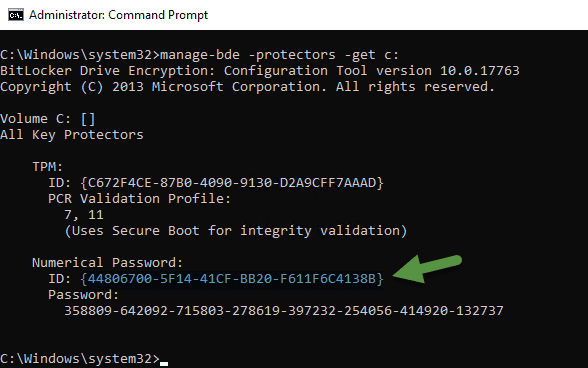
Em segundo lugar, entre manage-bde -protectors -get c:
Anote o ID numérico da senha no meu caso: {44806700-5F14-41CF-BB20-F611F6C4138B} (destacado em azul com a seta verde)
Próximo passo dois.

Depois disso, dentro do tipo CMD manage-bde -protectors -adbackup c: -id {44806700-5F14-41CF-BB20-F611F6C4138B}
Em seguida, substitua o ID registrado nas etapas 1.
Usando o Power Shell para fazer backup da chave de recuperação do BitLocker no AD
Depois disso, usando o script do PowerShell abaixo, você pode executar as duas etapas em um único script. É assim que você faz backup da sua senha do BitLocker no AD.
$BLV = Get-BitLockerVolume -MountPoint "C:"

$KeyProt = $BLV.KeyProtector | Where-object{$_.KeyProtectorType -eq "RecoveryPassword"}

$KeyProt.KeyProtectorId

Backup-BitLockerKeyProtector -MountPoint "C:" -KeyProtectorId $KeyProt.KeyProtectorId

Você pode ver que o ID do protetor de chave e que não houve erro ao fazer backup no AD.
Como girar a senha de recuperação do BitLocker
Portanto, depois de fornecer a senha do BitLocker a qualquer pessoa, você desejará alterá-la. A maneira mais fácil de fazer isso é via PowerShell.
$BLV = Get-BitLockerVolume -MountPoint "C:"
$KeyProt = $BLV.KeyProtector | Where-object{$_.KeyProtectorType -eq "RecoveryPassword"}
$KeyProt.KeyProtectorId
Remove-BitlockerKeyProtector -MountPoint "C:" -KeyProtectorId $KeyProt.KeyProtectorId
Add-BitLockerKeyProtector -MountPoint "C:" -RecoveryPasswordProtector
$BLV = Get-BitLockerVolume -MountPoint "C:"
$KeyProt = $BLV.KeyProtector | Where-object{$_.KeyProtectorType -eq "RecoveryPassword"}
$KeyProt.KeyProtectorId
Backup-BitLockerKeyProtector -MountPoint "C:" -KeyProtectorId $KeyProt.KeyProtectorId
Resume-BitLocker -MountPoint "C:"

Você pode ver na captura de tela, por exemplo, que o ID do protetor de chave mudou de verso quando foi consultado pela primeira vez.
ERRO: A política de grupo não permite o armazenamento de informações de recuperação no Active Directory. A operação não foi tentada.
Para armazenar chaves BitLocker, configure AD. Para mais detalhes, consulte Como habilitar informações de recuperação do BitLocker no Active Directory.
ERRO: A política de grupo não permite o armazenamento de informações de recuperação no Active Directory. A operação não foi tentada.

ERRO: Nenhum protetor de chave encontrado.

O computador não tem o BitLocker habilitado. Ative o BitLocker e tente novamente.