Exibir ícone do SCCM Software Center na área de trabalho usando GPO
Neste guia, mostrarei como exibir o ícone do SCCM Software Center na área de trabalho usando GPO. Usando a Política de Grupo, você pode mostrar o ícone de atalho do Software Center na área de trabalho para todos os seus usuários no SCCM.
Perguntaram-me várias vezes sobre como exibir o ícone central do software SCCM na área de trabalho para todos os usuários. Isso tornaria o atalho do ícone central do software disponível no desktop para que os usuários pudessem iniciá-lo rapidamente.
O ícone de atalho do Software Center não é exibido por padrão quando O cliente do Gerenciador de Configuração está instalado em um computador Windows. Embora você possa criar manualmente um atalho em sua área de trabalho para lançar o Centro de Software, como você faz isso em vários computadores? A solução aqui é o GPO, que opera em computadores sob gerenciamento do Active Directory.
Ao exibir o ícone de atalho do Centro de Software para os usuários, você pode facilitar o lançamento do Centro de Software. Normalmente, os usuários usam o Software Center para instalar aplicativos, sistemas operacionais, atualizações de software etc. Eu recomendaria a leitura Guia de personalização e marca do SCCM Software Center para começar com os conceitos básicos e personalização do Software Center.
Criando atalho de ícone do Software Center
Deixa-me dizer-te que podes crie manualmente atalhos do centro de software em qualquer dispositivo Windows que execute o agente cliente ConfigMgr. Você pode criar um atalho para o centro de software e usar o Centro de Software: comando em vez de vincular diretamente ao executável. Este ícone do SCCM Software Center funciona bem em dispositivos Windows 10 e Windows 11.
No entanto, poucas pessoas optariam por criar manualmente o ícone de atalho para o Software Center porque é muito desafiador quando há muitos computadores. Portanto, uma maneira fácil de exibir o atalho do centro de software na área de trabalho seria usar uma política de grupo (GPO).
Em um dos meus posts recentes, mostrei como fazer crie atalhos de desktop usando a política de grupo. Usaremos um método semelhante para exibir o ícone central do software SCCM na área de trabalho para todos os usuários.
Como exibir o ícone do SCCM Software Center na área de trabalho
Vamos criar uma política de grupo para que ela mostre o ícone central do software SCCM na área de trabalho de cada usuário. Basicamente, vamos vincular este atalho softwarecenter: para que, quando clicado, abra o centro de software para o usuário. Lançar o Console de gerenciamento de políticas de grupo. Você pode fazer isso no seu controlador de domínio ou em um servidor membro instalado com o console GPMC.
No console GPMC, expanda domínios. Clique com o botão direito do mouse no seu domínio e escolha Crie um GPO neste domínio, e então clique Link aqui. Digite o nome do GPO como “Implantar ícone de atalho do Software Center” ou algo semelhante. Clique OK. Em seguida, clique com o botão direito do mouse na política do grupo e selecione Editar.

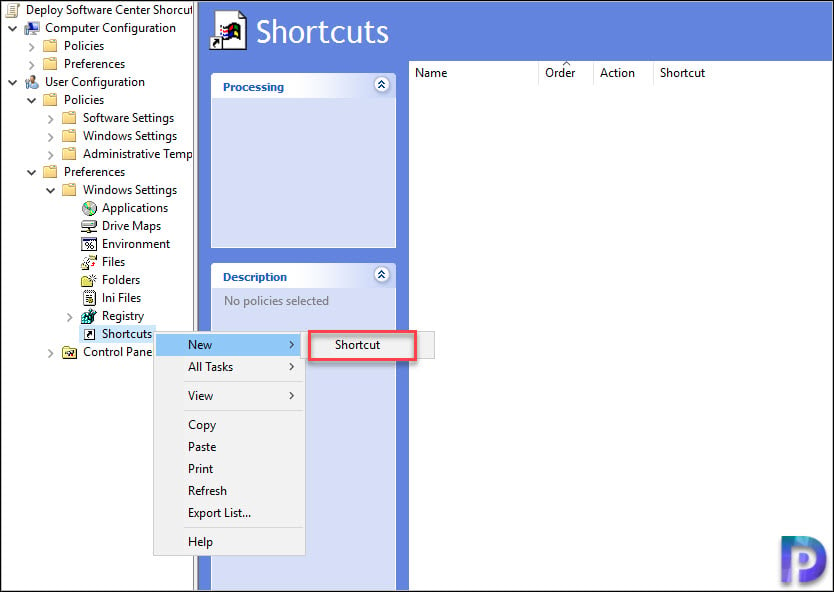
No editor GPMC, expanda Configuração do usuário > Preferências > Configurações do Windows > Atalhos. Clique com o botão direito Atalhos e selecionar Novo atalho.
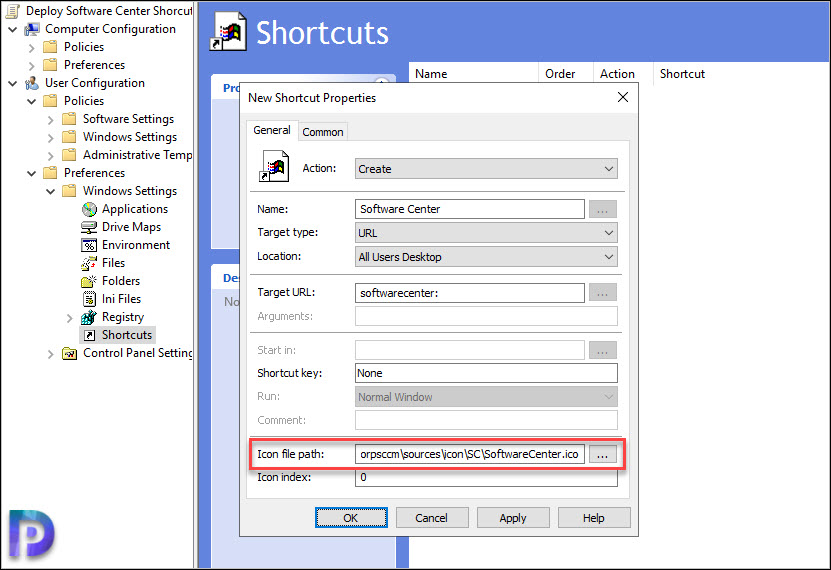
Na nova janela de propriedades de atalho, especifique os seguintes detalhes.
- Ação: Criar
- Nome: Centro de Software
- Tipo de destino: URL
- Localização: Área de trabalho de todos os usuários (isso exibirá o ícone de atalho do Software Center na área de trabalho para todos os usuários)
- URL de destino: centro de software: (O comando de atalho para iniciar o Software Center)
- Tecla de atalho: você pode atribuir uma tecla de atalho exclusiva para iniciar o Software Center.

Declarar o caminho do arquivo de ícones, que é a localização do ícone do Software Center, é a etapa seguinte. O ícone que você selecionar aqui será exibido para o atalho do Software Center na área de trabalho de todos. Você pode selecionar qualquer ícone para representar o centro de software, desde que os usuários possam reconhecê-lo facilmente. Você pode obter o ícone do centro de software na internet.
Além disso, você também pode usar ferramentas online para converter seu ícone (.jpg ou .png) em um arquivo .ico. Tenho um ícone de centro de software com a extensão .ico que usarei aqui. Especifique o caminho para o ícone do Centro de Software. Depois de configurar as propriedades do atalho, clique em Aplicar e OK para salvar as alterações.
O GPO para exibir o ícone do Software Center foi aplicado aos seus computadores. Se os clientes não virem o ícone de atalho do Software Center em seus desktops, você poderá executar a atualização da política de grupo. Dê uma olhada no guia a seguir para diferentes maneiras de atualizar a política de grupo em computadores remotos. Na máquina cliente, execute o gpupdate e aguarde a atualização da política de grupo. Após a conclusão do GPupdate, você verá o ícone de atalho do Software Center na sua área de trabalho. O centro de software SCCM deve ser iniciado depois que você clicar no ícone depois de localizá-lo.